de.vibe
Beantworte Claude — aus der Hosentasche.
Eine laufende Claude-Code-Session steht vor einer Entscheidung? Vibe schickt dir die Frage aufs iPhone. Du tippst A/B/C, schreibst oder sprichst eine Antwort — und sie landet sofort zurück in der wartenden Session. Kein Hin-und-her-Wechseln zum Rechner mehr.
schreibt page.tsx
arbeitet · 0 s
Kampagne live schalten? (j/n)
wartet · vor 42 m
Rechnungslauf freigeben?
wartet · vor 12 m
TestFlight-Build pushen?
wartet · vor 40 m
VibeDesk – alle Sessions zentral am Mac, mit Live-Status und Push.
So sieht's aus
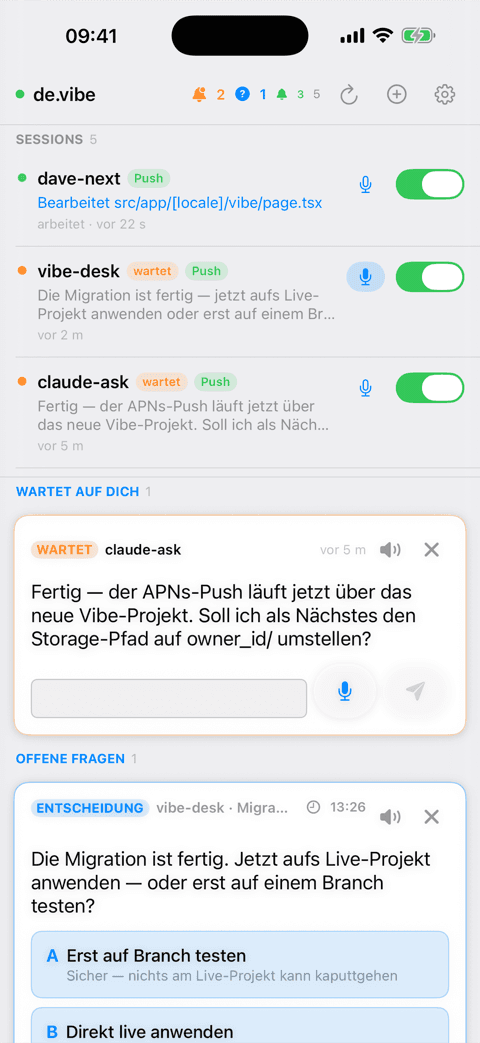
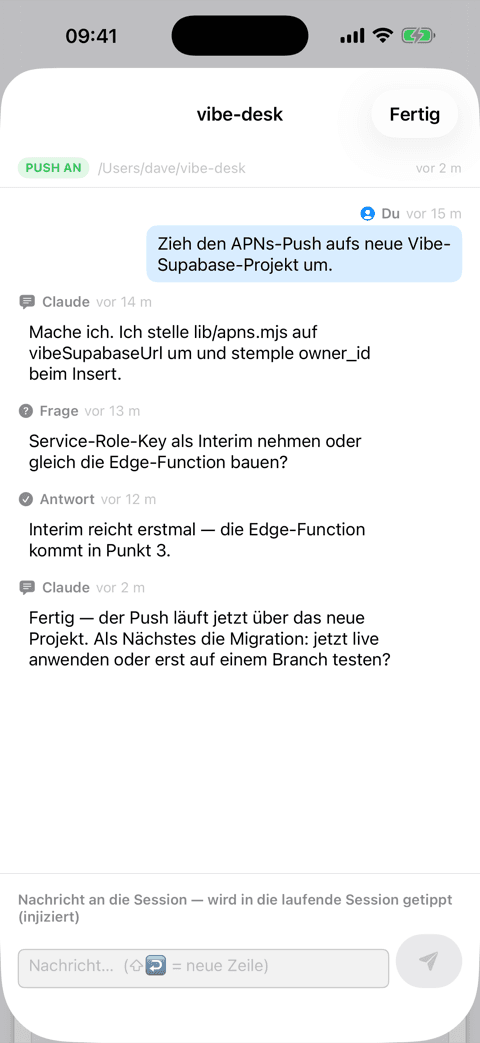
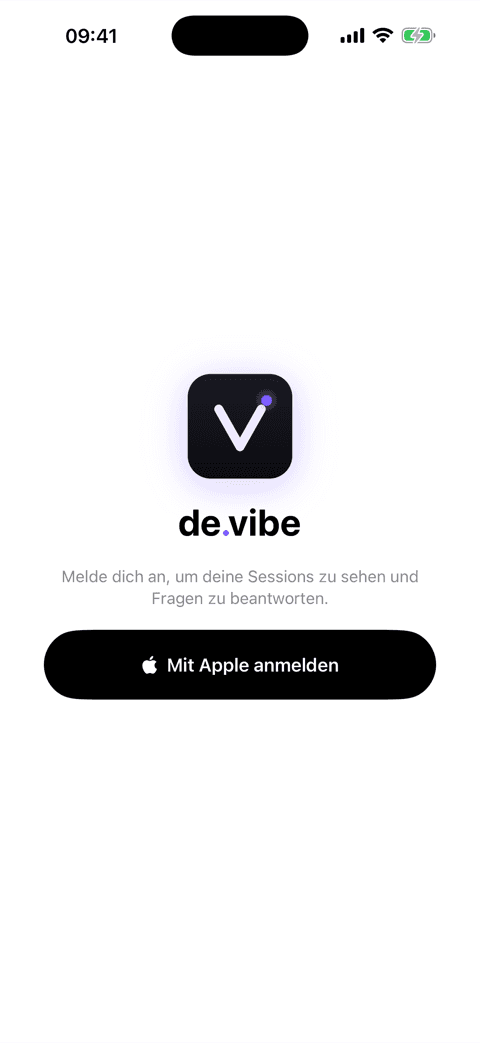
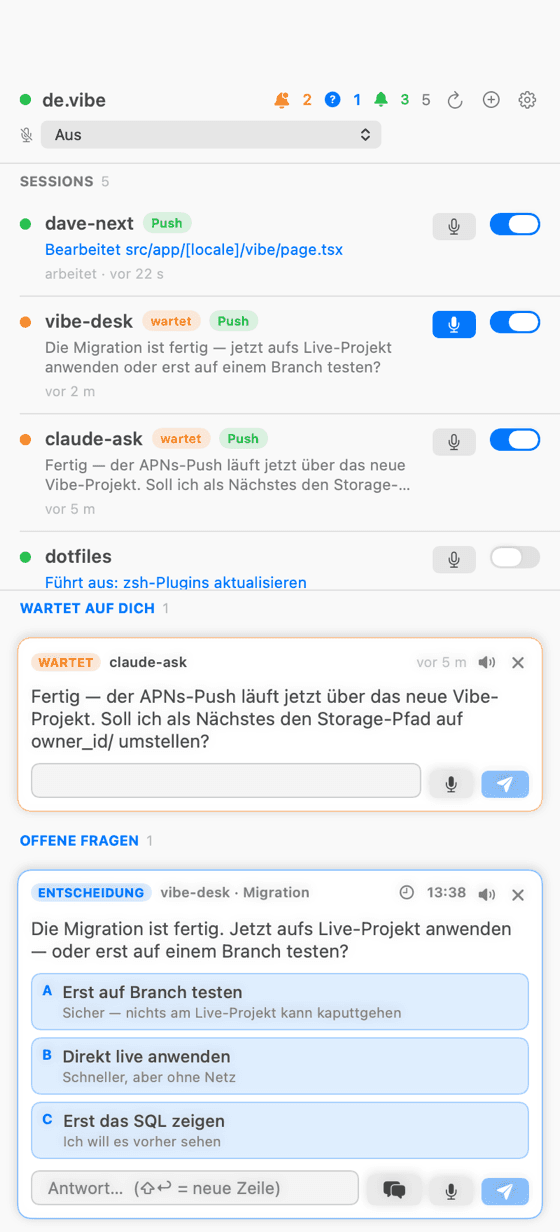
VibeDesk – das Mac-Panel zeigt alle Sessions zentral am Schreibtisch.
Was Vibe macht
Entscheidungsfragen (A/B/C)
Claude stellt dir eine echte Frage mit Optionen — nicht nur „fertig“. Du tippst eine Option an, am Handy, an der Uhr oder am Desk-Panel.
Freitext & Sprache
Keine passende Option? Antworte im Freitext — oder diktiere sie. Dein gesprochener Prompt wird transkribiert und in die Session injiziert.
Desk-Panel am Mac
VibeDesk zeigt alle laufenden Sessions in einem schwebenden Fenster + Menüleiste — mit Live-Status (arbeitet / wartet) und zentralem Antworten.
Antwort-Injection
Deine Antwort wird als neuer Prompt direkt in die lebende Session getippt (über die VS-Code-Extension). Die Session läuft weiter, ohne Klon, ohne Neustart.
Native Push
Echte iOS-Push-Benachrichtigungen (APNs). Pro Session schaltbar: laut aufs Handy oder still nur im Panel.
EU-gehostet & privat
Eigenes Konto, owner-isolierte Daten (Row Level Security), gehostet in der EU. Kein Tracking. Login per „Sign in with Apple“.
Wie es funktioniert
- 1
Claude fragt
Mitten in der Arbeit ruft Claude das Tool `vibe_ask` auf — mit deiner Frage und 2–3 Optionen (oder offen für Freitext).
- 2
Du wirst gepingt
Die Frage erscheint sofort im Desk-Panel und — wenn aktiviert — als Push auf iPhone und Uhr. Die Session wartet entspannt.
- 3
Du antwortest
Option antippen, Freitext schreiben oder diktieren — egal von wo. Die erste Antwort gewinnt (Handy oder Terminal).
- 4
Claude macht weiter
Deine Antwort wird in die lebende Session injiziert. Claude liest sie als nächsten Prompt und arbeitet weiter — als wärst du nie weg gewesen.
Installation
Vibe besteht aus dem MCP-Tool + Hooks (auf deinem Rechner), der VS-Code-Extension (für die Antwort-Injection) und den Apps (Mac & iPhone). In der Beta läuft das Onboarding so:
Setup in 2 Minuten
- App + Token
npx @davedinapoli/vibe init- VS-Code-Extension
- VibeDesk (Mac)
- 1
App laden & anmelden
VibeRemote (iPhone, via TestFlight) installieren und mit „Sign in with Apple“ anmelden — das legt dein Konto an.
- 2
Vibe-Token holen
In der App unter Einstellungen → „Verbinde deinen Rechner“ bekommst du deinen persönlichen Token (vibe_sk_…). Den braucht dein Rechner, um Fragen deinem Konto zuzuordnen.
- 3
MCP + Hooks einrichten
Ein Befehl richtet das MCP-Tool, die Hooks und deinen Token ein — die Konfiguration landet in ~/.vibe/config.json:
npx @davedinapoli/vibe init- 4
VS-Code-Extension installieren
Die „Vibe Inject“-Extension tippt deine Antworten in die lebende Session. Hol sie aus dem VS-Code-Marketplace oder Open VSX (für Cursor, Windsurf, VSCodium). Oder lad die .vsix-Datei direkt und installier sie mit
code --install-extension vibe-inject.vsix. Voraussetzung: VS Code oder Cursor/Windsurf + macOS. - 5
VibeDesk (Mac) laden
Das macOS-Panel zeigt alle Sessions und lässt dich zentral am Mac antworten. VibeDesk.dmg herunterladen (notarisiert; wird in der Beta freigeschaltet).
Hinweis: Vibe ist in privater Beta — npm-Paket, Extension und TestFlight rollen schrittweise aus. Über die Beta-Anmeldung schalte ich dich frei.
Benutzung
Sobald es läuft, brauchst du im Alltag fast nichts zu tun — Claude meldet sich von selbst. Diese Befehle hast du zusätzlich in der Hand:
Claude fragt von selbst
Bei Entscheidungen ruft Claude `vibe_ask` auf. Du musst nichts tun außer antworten — am Handy oder am Desk.
/remote — Push an/aus
Steuert pro Session, ob Fragen aufs Handy pushen (laut) oder still nur im Panel stehen.
/diktat — Sprache
Löst den Zuhör-Modus aus: der Diktat-Composer poppt auf dem gewählten Sprachgerät auf, dein gesprochener Prompt wird injiziert.
Neue Session aus der App
Starte aus der App eine neue Claude-Session in einem Projektordner — Vibe öffnet das Terminal und tippt den ersten Prompt.
Außerdem: `ask` beantwortet eine Frage direkt im Terminal, und `vibe_show` schickt dir einen Screenshot mit zur Frage aufs Handy.
In die Beta
Vibe ist gerade in privater Beta. Trag dich ein — ich schalte dich frei und schicke dir die Setup-Schritte.