
Show
Vom Rohvideo zum fertigen Clip. Auf deinem Mac.
Show schneidet Tanz- und Kursvideos auf den Schlag, legt Musik taktgenau darunter, zeichnet den Hintergrund weich und lässt die Kamera dem Paar folgen. Alles rechnet auf deinem Rechner, kein Upload, kein Browser-Tab.
Version 0.13· Mac mit Apple Silicon · macOS 13+ · aktualisiert sich selbst
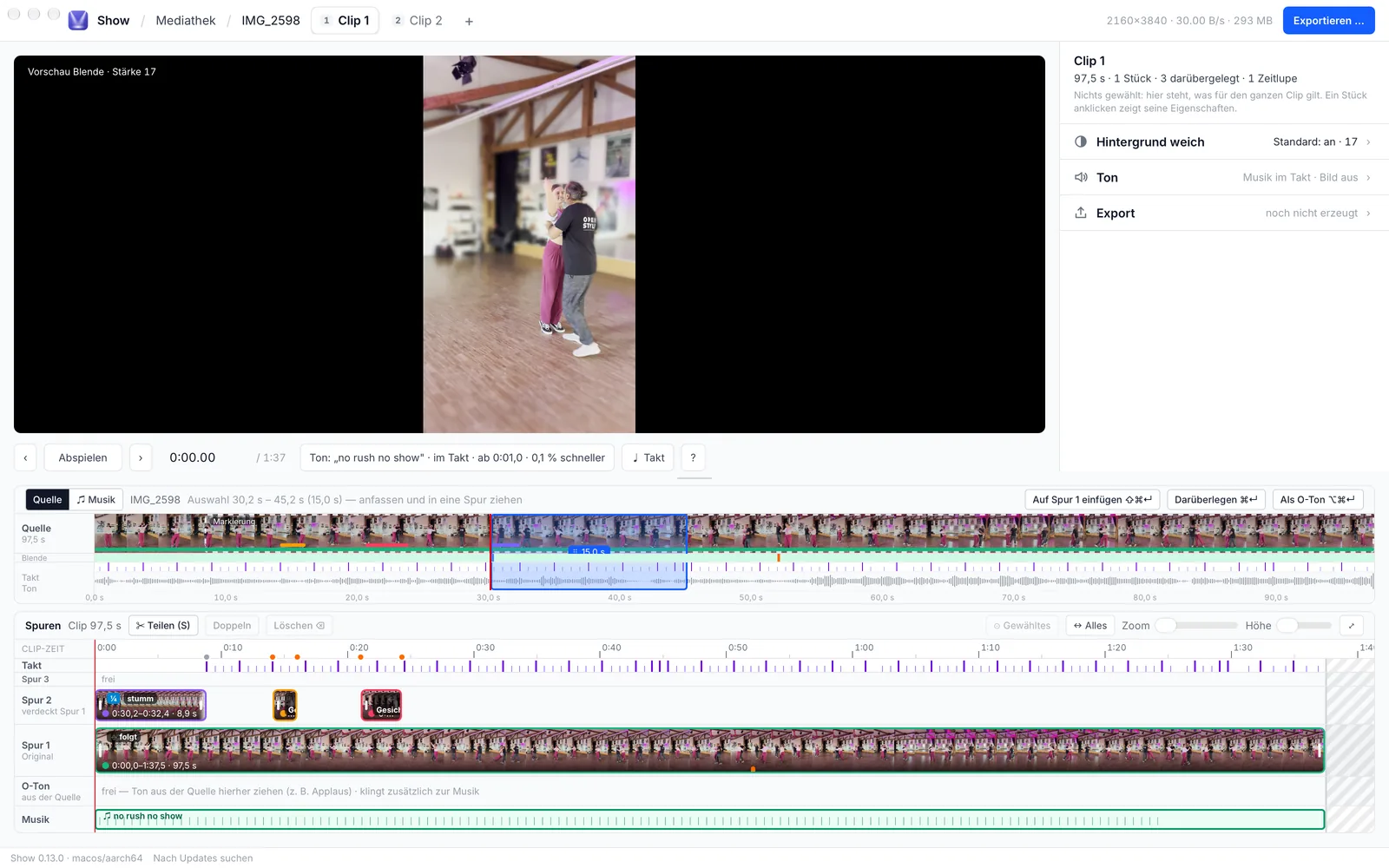
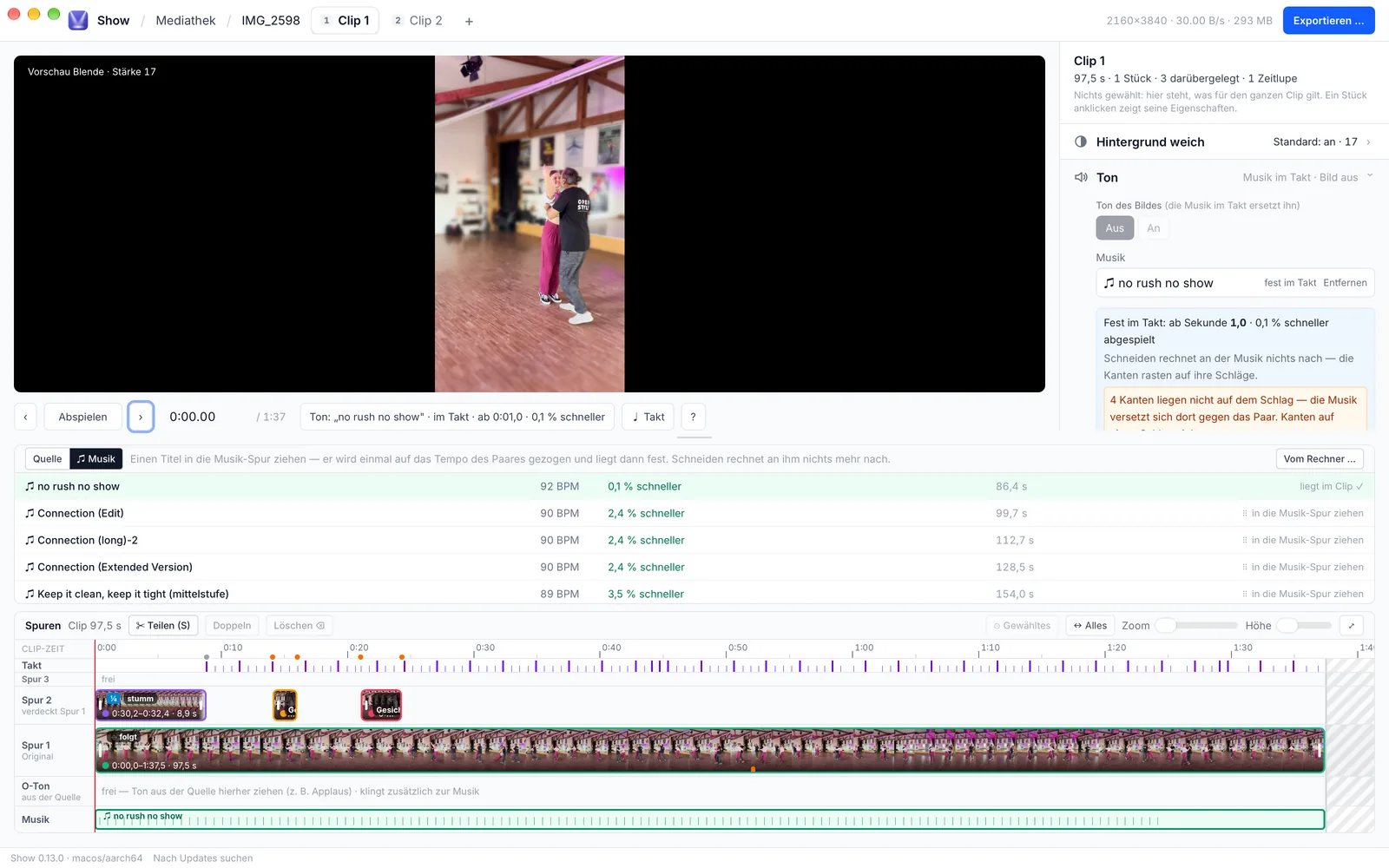
Show am Mac — die Werkstatt mit Vorschau, Spuren und Seitenleiste.
- 1Video öffnen
- 2Auf den Schlag schneiden
- 3Hintergrund weich
- 4Kamera, Zeitlupe, Schärfe
- 5Musik darunter
- 6Rendern und sichern
1 · Video öffnen
Vom Rechner oder aus der Mediathek.
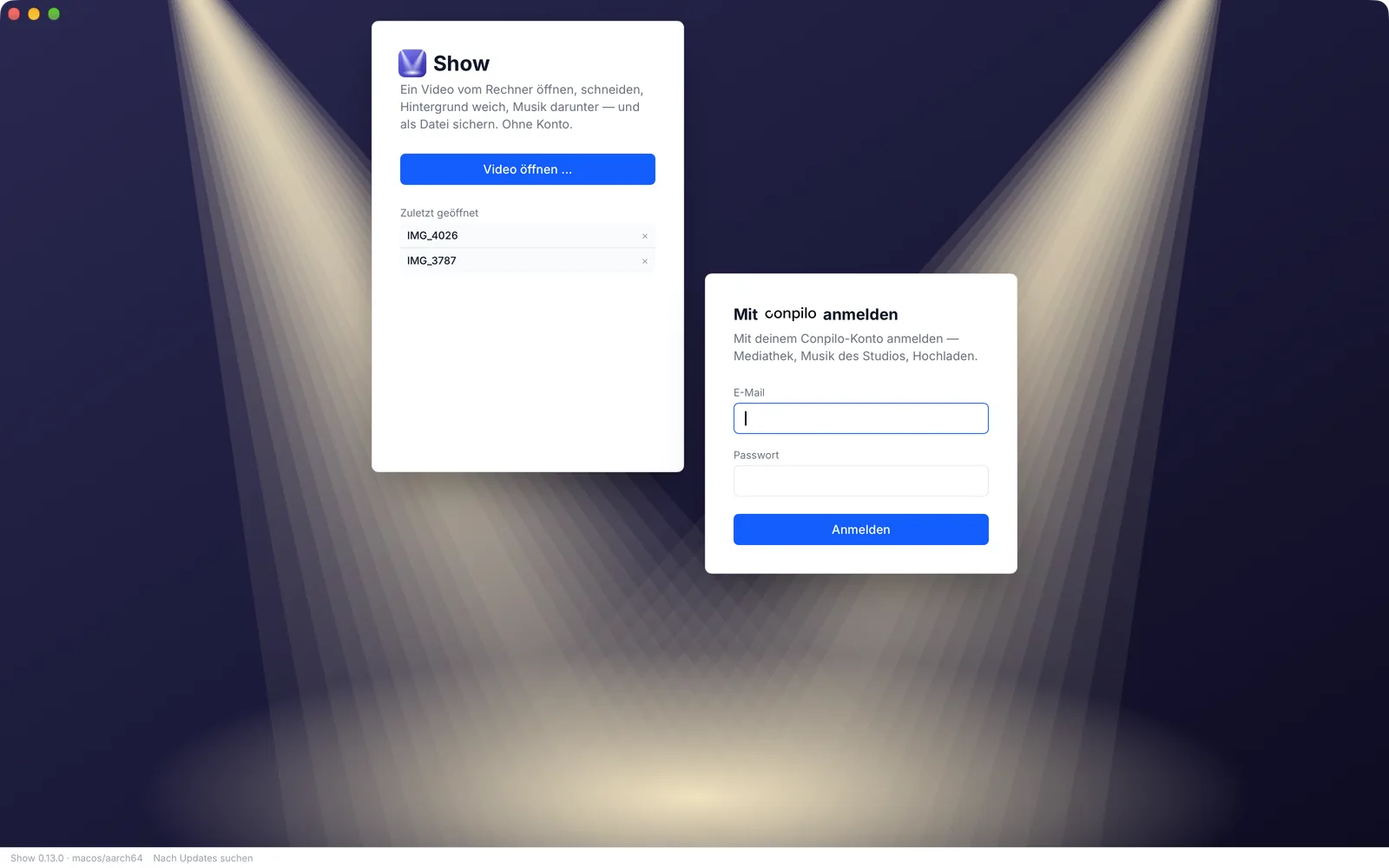
Öffne ein Video über „Video öffnen …“. Die Datei bleibt, wo sie liegt, Show legt keine Kopie an. Mit einem Conpilo-Konto siehst du stattdessen die Mediathek deines Studios und arbeitest an den Markierungen, die dort schon gesetzt sind.
- Ohne Konto: Video, Musik und fertiger Clip bleiben auf deinem Rechner
- Mit Conpilo: Videos und Musik kommen aus dem Studio, der Clip geht dorthin zurück
2 · Schneiden
Schnitte, die auf dem Schlag sitzen.
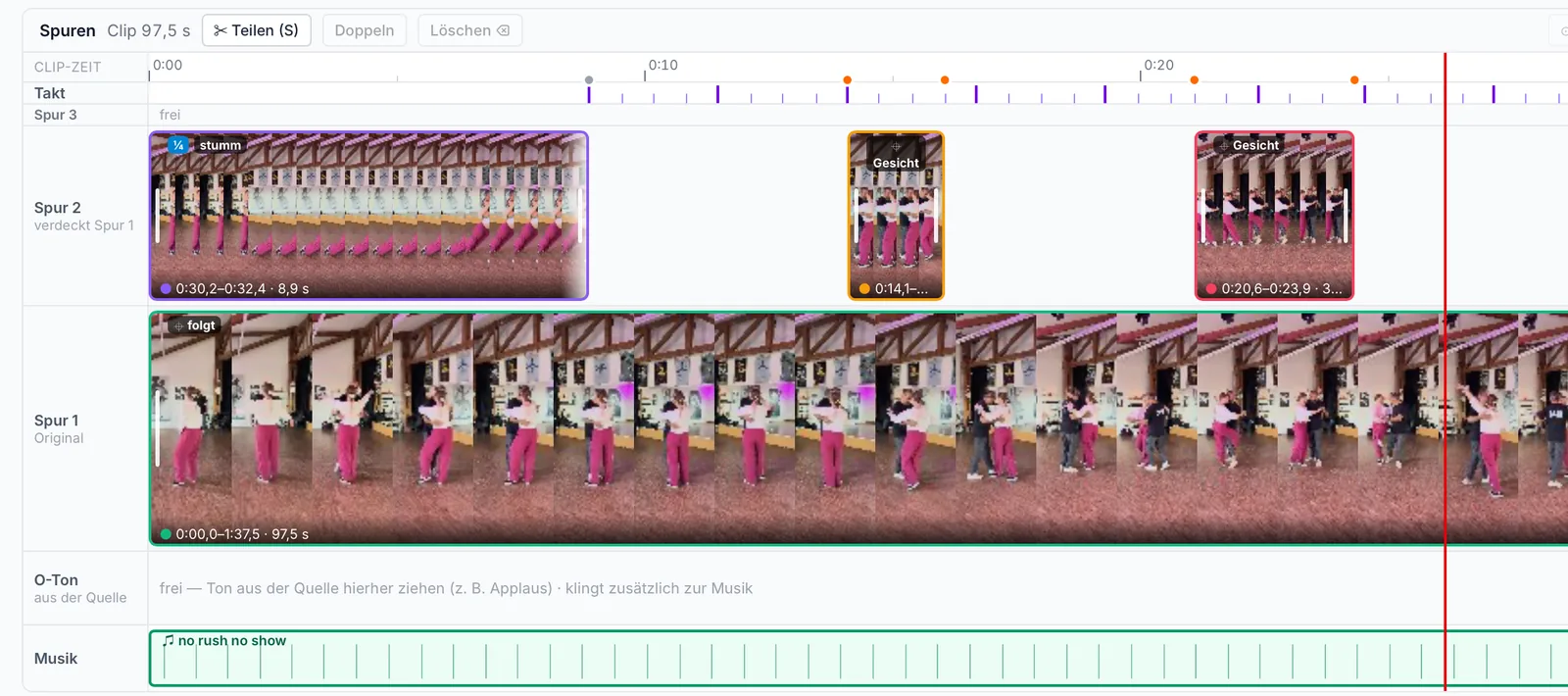
Show misst den Takt der Aufnahme selbst und legt die Schläge als Raster über die Spuren, die langen Striche sind die Eins. Teilen rastet auf den nächsten Schlag, Stücke und Ränder beim Ziehen auch. Liegt eine Kante neben dem Schlag, markiert Show sie, damit die Musik im Takt bleibt, auch wenn du kürzt.
- S teilt das Stück am Abspielkopf auf den Schlag, ⌥S ohne Rasten
- ⌫ löscht das Gewählte, ⌘Z holt es zurück
- K klickt jeden Schlag hörbar mit
3 · Blende
Hintergrund weich, das Paar bleibt scharf.
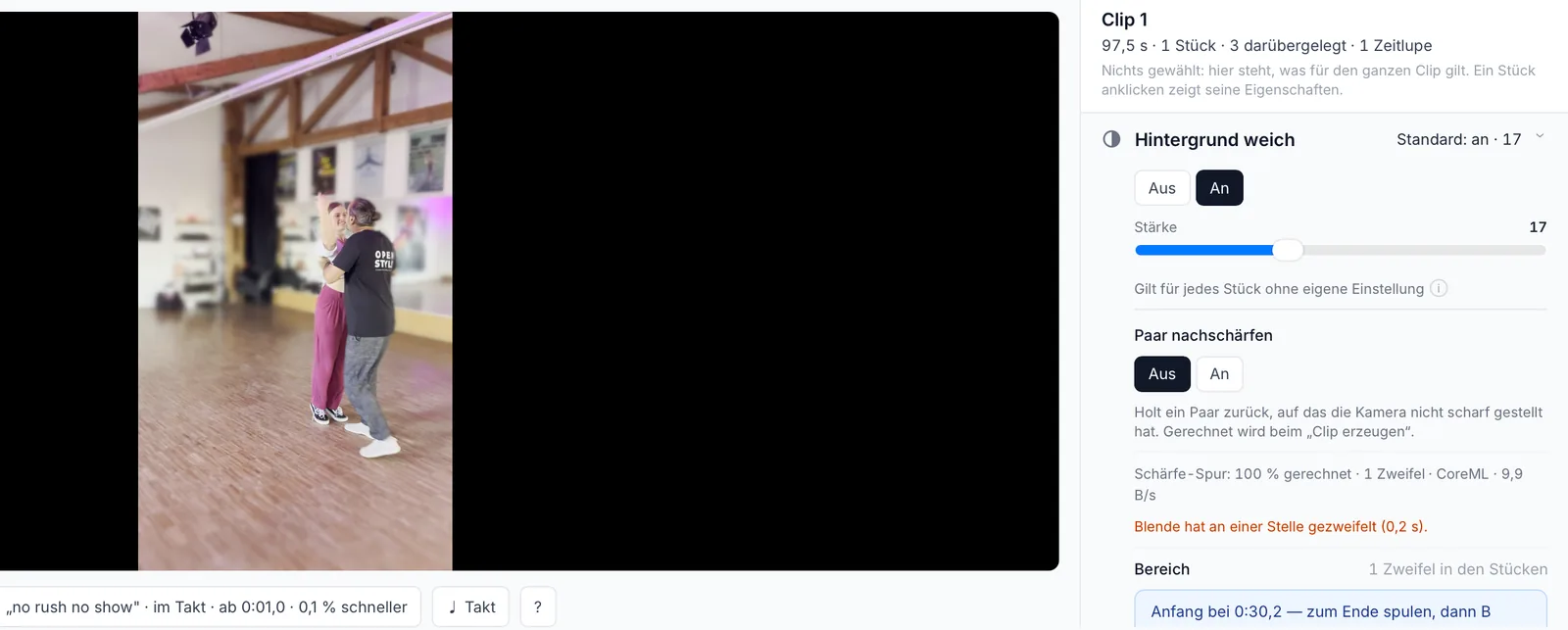
Ein Tiefenmodell schätzt für jedes Bild, was vorn und was hinten ist, ein Personenmodell findet die Tanzenden. Daraus zeichnet Show den Hintergrund weich wie bei einem lichtstarken Objektiv. Wo Show unsicher ist, färbt es die Stelle in der Zeitleiste orange. Ein Klick auf das Paar in der Vorschau sagt Show, wer scharf bleiben soll.
- Stärke per Regler, für die ganze Quelle oder je Stück
- „Fokus zeigen“ (P) und ein Klick auf das Paar: die Schärfe hält über den Bereich
4 · Kamera, Zeitlupe, Schärfe
Die Kamera folgt dem Paar.
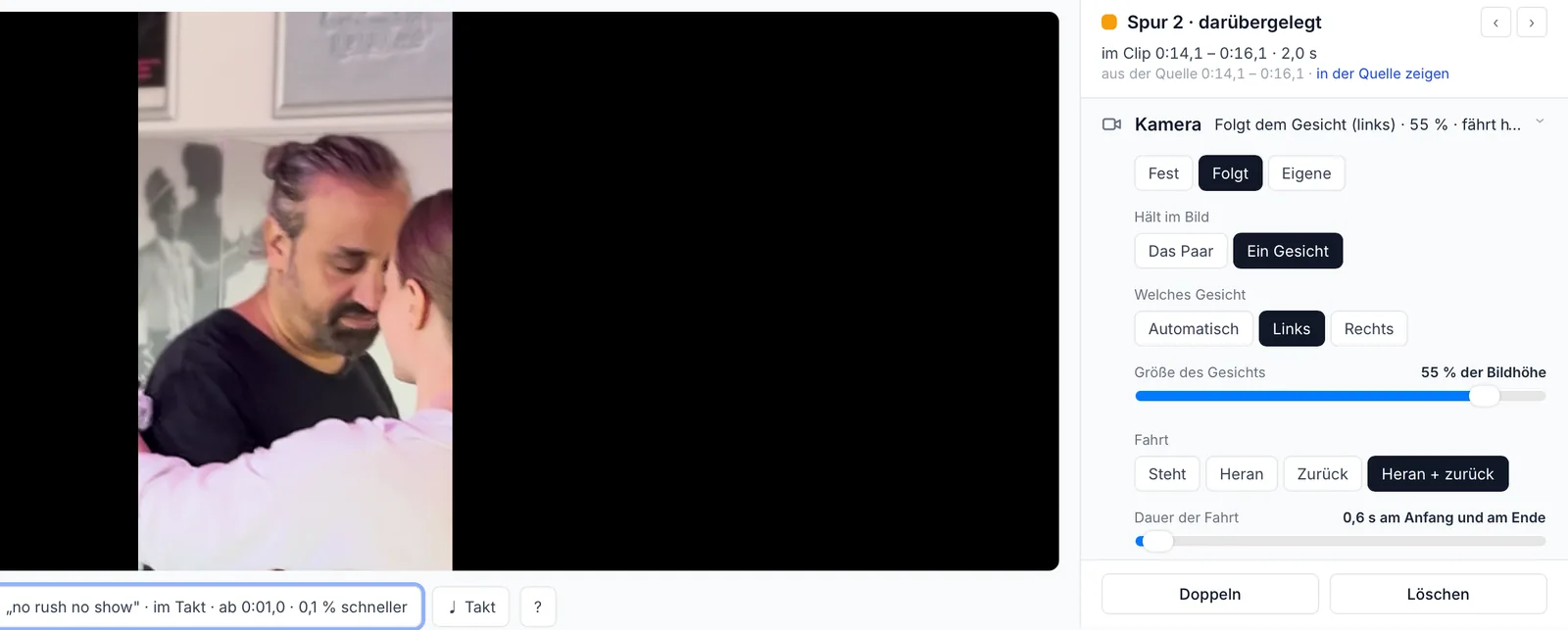
Mit „Folgt“ fährt der Ausschnitt mit, hält die Größe des Paars und schneidet niemanden an. Oder er geht ganz nah an ein Gesicht, mit Kamerafahrt heran und wieder zurück. Eine Zeitlupe rechnet die fehlenden Bilder dazwischen, statt Bilder zu verdoppeln. Und war die Kamera nicht ganz scharf, schärft „Paar nachschärfen“ die Tanzenden nach.
- „Ein Gesicht“ bis ganz nah, Fahrt heran und zurück, Übergang „Zoom“ am Schnitt
- Eigene Zoom-Spur: Z setzt einen Stützpunkt, ⇧Z entfernt ihn
- Zeitlupe mit Zwischenbildern je Stück
- „Paar nachschärfen“ bei Fehlfokus
5 · Musik
Musik, die auf den Schlag fällt.
Wähl einen Titel, Show kennt auch dessen Takt und legt ihn so unter den Clip, dass die Schläge übereinanderliegen. Beim Abspielen hörst du die Mischung gleich mit. Den Ton des Bildes nimmst du ganz weg oder lässt ihn mitlaufen, Applaus oder eine Ansage legst du als O-Ton dazu.
- „♫ Musik“ und „Vom Rechner …“ oder aus der Musikbibliothek des Studios
- Einsatz und Ende der Musik in der Spur ziehen
- M schaltet den Ton beim Abspielen
6 · Export
Rendern, sichern, fertig.
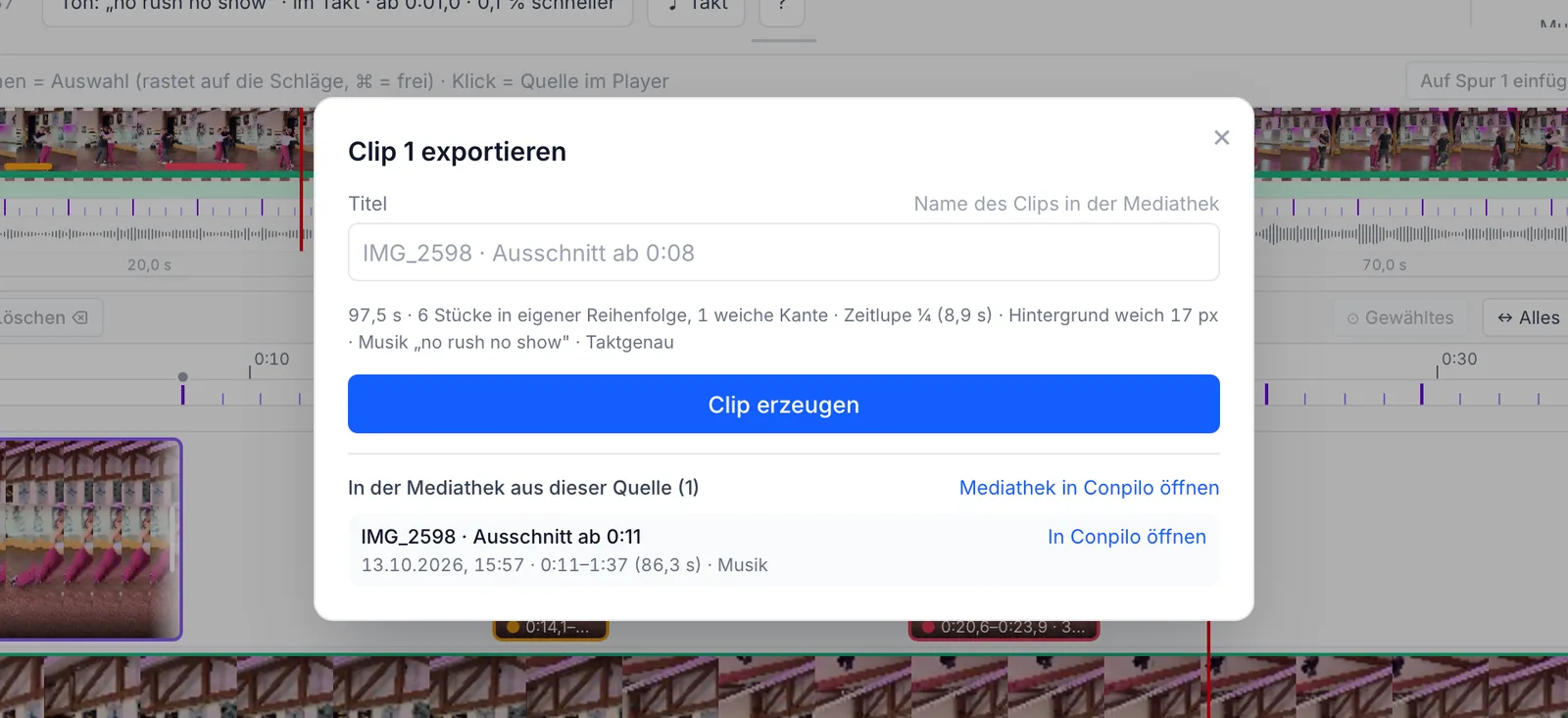
Show rendert den Clip auf deinem Mac, ein Balken zeigt, wie weit es ist. Danach sicherst du ihn als Datei in einen Ordner deiner Wahl. Mit Conpilo geht er direkt zurück in die Mediathek des Studios, bereit für Kurs, Webseite oder Social Media.
- „Clip erzeugen“, dann „Als Datei sichern …“ oder „Im Finder zeigen“
- Mit Conpilo: hochladen und in Conpilo öffnen
Mit oder ohne Conpilo
Läuft für sich. Und passt zu Conpilo.
Ohne Konto
- Videos und Musik vom Rechner
- Markierungen bleiben auf dem Mac
- Fertiger Clip als Datei
Mit Conpilo
- Videos aus der Mediathek des Studios
- Musikbibliothek des Studios
- Clip geht zurück nach Conpilo
Auf deinem Mac
Deine Videos bleiben bei dir.
Alle Modelle für Takt, Blende, Zeitlupe und Schärfe rechnen auf deinem Mac mit Apple Silicon. Kein Video geht an einen fremden Server.
- Rechnet lokal, auch offline
- Signiert und von Apple notarisiert
- Updates kommen von selbst
Show für deinen Mac.
Mac mit Apple Silicon, macOS 13 oder neuer. Fragen oder Ideen? Schreib mir.
Show by conpilo